
webtempus.ch
by Helmut Hummel
services — business & private
in computer and office



ScreenSharing via iMessages
(Apple macOS, Nachrichten.app)
ScreenSharing via iMessages (Apple macOS, Nachrichten.app)
für den Online Support, mit AUDIO
1. Systemvoraussetzungen
Nur für Apple Computer mit aktuellem OS X
Only for Apple Computers with current OS X.
Mac
Mac OS X 10.10 Yosemite 2014
Mac OS X 10.11 El Capitan 2015
macOS Sierra 10.12 2016
macOS Hight Sierra 10.13 2017
macOS Mojave 10.14 2018
macOS Catalina 10.15 2019
macOS Big Sur 11 2020
macOS Monterey 12 2021
macOS Ventura 13 2022
macOS Sonoma 14 2023
macOS Sequoia 15 2025
macOS Tahoe 26 2026
ScreenSharing via iMessages (Apple macOS, Nachrichten.app)
für den Online Support, mit AUDIO
2. Anleitung — Start
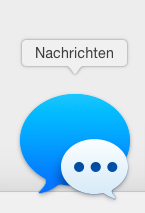
Öffnen Sie das Applikation «Nachrichten.app».
Sie haben 4 Möglichkeiten, dies zu tun:
DockLaunchpadFinder im Menu «Gehe zu»Finder unter «Programme»
Open the Application «Nachrichten.app/Messages.app» via Dock or via Finder in Menu "Go to"
DockLaunchpadFinder in Menu «Go to»Finder under «Applcations»
ScreenSharing via iMessages (Apple macOS, Nachrichten.app)
für den Online Support, mit AUDIO
3. Anleitung — Zugriff auf den Bildschirm gewähren
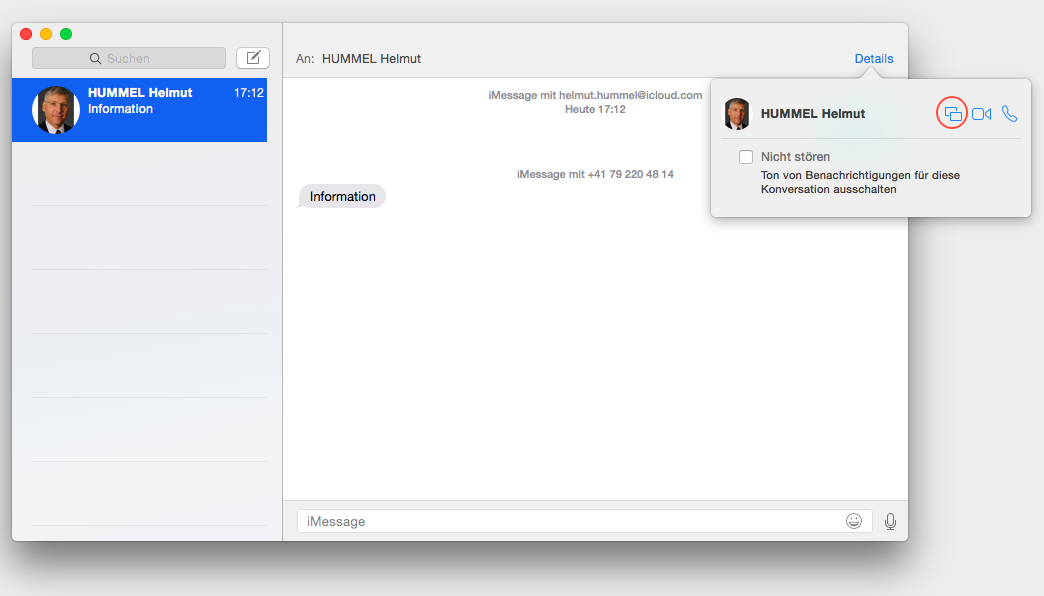
Wählen Sie «Einladung zum Zugriff auf meinen Bildschirm».
Wir werden verbunden.
Ich werde nach kurzer Zeit Ihren Bildschirm sehen und wir werden uns hören (AUDIO).
Achtung!
Sie können das ScreenSharing nur starten, wenn Sie die Applikation «Nachrichten.app» während dieser Zeit einzig auf Ihrem Computer benutzen.
Andernfalls würde die Verbindung zur «Bildschirmfreigabe.app» durch das iPhone / iPad blockiert werden.
Select «Invitation to access my screen».
We will get connected.
After a short time I shall see your screen and we shall hear us (AUDIO).
Attention!
You are only able to start the screen sharing if the application «Messages.app» is only be used on your computer during this time.
Otherwise the connection of the «Screen Sharing.app» will be blocked by the iPhone / iPad.
Helmut Ludwig Hummel
webtempus.ch
services — business & private
Address
Helmut Ludwig Hummel
Chalberweidstrasse 43
8127 Forch
Switzerland
Communication
+41 79 220 48 14
info@webtempus.ch
webtempus.ch
Copyright
© 2021 by webtempus.ch
This Site uses cookies
Information
Legal